第79話
📖 ChatGPT完全取扱説明書:第3部(画面の見方・基本操作)⑨
📌 この記事は、2026年4月時点のChatGPTの情報を基に作成しています。
今後のアップデートにより、仕様や画面が変更される可能性があります。
こんにちは、こぶたんです🐷
前回までで、設定はひと通り整いました。
ここからはいよいよ👇
👉 実際に使うフェーズに入っていきます🐷
「画面は開けたけど、どこを触ればいいの?」
「チャットってどうやって始めるの?」
「昨日の会話どこいった?」
こんな疑問を、この1記事でまとめて解決していきます🐷
今回は👇
👉 画面の見方
👉 チャットの始め方
👉 会話の基本操作
👉 検索の使い方
をメインに、初心者向けにやさしく解説します。

📋 この記事の内容
・画面の全体像
・サイドバーの使い方
・チャット履歴の管理
・検索の使い方
・チャット画面の見方
・新しいチャットの使い分け
・スマホ版の見方
1.ChatGPT画面の全体像
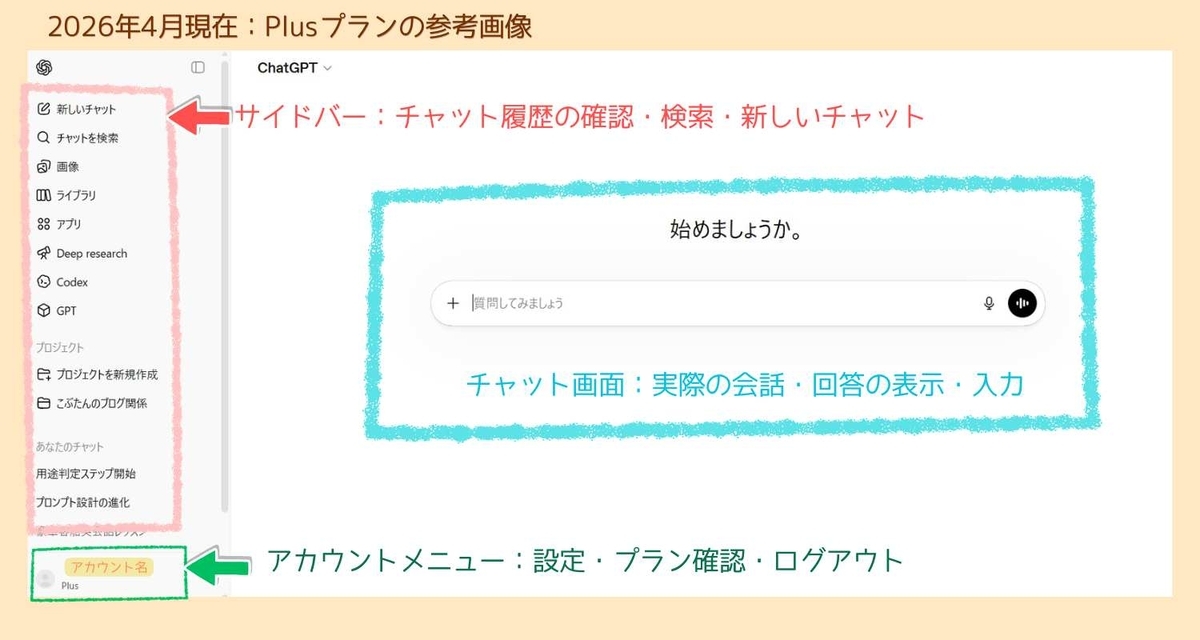
ChatGPTの画面は、大きく分けて👇
👉 左側(サイドバー)
👉 中央(チャット画面)
さらに👇
👉 左下にアカウントメニューがあります
🐷 シンプルに覚えると
👉 左=過去の会話
👉 真ん中=今の会話
👉 左下=設定
これだけでOKです🐷
2.サイドバーの見方
現在の画面では、左側に👇
・新しいチャット
・チャットを検索
・画像
・ライブラリ
・アプリ
・Deep research
・Codex
・GPT
・プロジェクト
・チャット履歴
が表示されています
⚠️ ここ重要
👉 表示される内容は人によって違います
理由👇
・プランの違い
・アップデート状況
・段階提供
👉 不具合ではない場合がほとんどです
🐷 こぶたんの補足
今回の記事では👇
👉「新しいチャット」と「チャット検索」
この2つを中心に解説していきます。
左側には👇
・画像
・ライブラリ
・アプリ
などの項目もありますが、
👉 ここは次回以降の記事で
👉 しっかり解説していきます🐷
👉 最初から全部覚える必要はありません
👉 まずは👇
👉 「チャットを始める」と「探す」
この2つだけできればOKです🐷✨
3.チャット履歴の管理

チャットの右側にある👇
👉「…(三点メニュー)」をクリックすると管理できます
主な項目👇
👉 共有する
作成したチャットをLINE・メール・SNSなどで送ることで
相手がそのチャット内容を閲覧できるようになります
💡 活用例(旅行プランの共有)
👉 友達と旅行を計画するとき👇
① ChatGPTで旅行プランを作成
② 「共有」からリンクを作成
③ LINEで友達に送る
👉 これだけで👇
👉 同じ内容を簡単に共有できます
👉 長文をコピペする必要がなく、
👉 見やすい状態のまま送れるので便利です🐷
---
⚠️ 注意点(ここ重要)
👉 共有リンクは👇
👉 「URLを知っている人なら誰でも見れる」仕組みです
👉 そのため👇
・LINEで送った相手がさらに別の人に送る
・SNSに投稿する
👉 このような場合👇
👉 内容が広がる可能性があります
---
✔ 安全に使うポイント
① 個人情報を入れない
・名前
・住所
・電話番号
・詳細な予定
② 限られた人だけに送る
👉 信頼できる相手にだけ共有
③ 不要になったら削除する
👉 共有リンクは後から削除できます
💡 安心ポイント
👉 共有しただけで👇
👉 詐欺や連絡が来ることはありません
👉 なぜなら👇
👉 相手はあなたの連絡先を知らないためです
🐷 こぶたんのひとこと
👉 便利な機能ですが👇
👉 「誰に見られても大丈夫な内容か?」を意識するのが大切です🐷
👉 グループで会話する
LINEのグループのように 招待した人だけで会話を共有できます
👉 不特定多数が参加する掲示板とは違い
👉 限られたメンバーだけで使う機能です
💡 注意点
👉 この機能はChatGPTの中で使うため👇
👉 参加する人全員がアカウントを持っている必要があります
👉 また、機能は段階的に提供されているため👇
👉 表示されない場合もあります
(使わない人は気にしなくてOK🐷)
🐷 こぶたんのひとこと
👉 「知らない人に見られることはないの?」と不安な方も
👉 この機能は招待制なので安心して使えます🐷
👉 名前を変更する
あとで探しやすいようにタイトルを変更できます
チャットのタイトルは、最初はAIが自動で付けてくれます。
例えば👇
「4月からの値上がり商品」について質問すると
👉 「値上げ情報2026年4月」
のように、内容に合わせた名前になります。
ただ👇
👉 そのままだと
👉「これ何の内容だっけ?」
となることもよくあります💦
🐷 こぶたんのおすすめ
👉 自分で分かりやすい名前に変更する
例えば👇
❌ 値上げ情報2026年4月
⭕ 食品・日用品の値上げまとめ(4月)
👉 少し変えるだけで👇
👉 後から探すのがかなり楽になります🐷✨
👉 プロジェクトに移動する
チャットをグループ管理できます
似た内容のチャットをまとめて整理できます
👉 この機能は少し応用的なので👇
👉 次回以降の記事で詳しく解説します🐷
👉 チャットにピン留めする
上に固定してすぐ開けるようにします
💡 ピン留めの使い方(超便利)
👉 よく使うチャット
👉 まとめ記事
👉 重要メモ
👉 これをピン留めしておくと👇
👉 一番上に固定されてすぐ開けます
🐷 こぶたんのリアル体験
👉 チャットが増えてくると👇
👉 「探す時間」が一番ムダになります
👉 ピン留め+名前変更
👉 これだけでかなり快適になります🐷
👉 アーカイブする
一覧から非表示にする
削除とは違い👇
後から元に戻すことができます
「とりあえず隠しておく」イメージです🐷
💡 アーカイブの場所
👉 設定 → データコントロール → アーカイブ済みのチャット
🐷 こぶたんのおすすめ
👉 「消すか迷う」なら👇
👉 とりあえずアーカイブが正解🐷
👉 削除する
完全に削除(復元不可)
⚠️ ここ重要
👉 削除したチャットは戻せません
👉 データは一定期間後(最大30日程度)で完全削除されます
4.チャットを検索する
会話が増えると👇
👉 「あの話どこいった?」
となります。
そんなときは👇
👉 「チャットを検索」を使います
💡ポイント
👉 タイトルだけじゃなく👇
👉 会話の中身も検索されます
こぶたんの場合👇
👉 チャットの名前をこんな感じで分けています
・ダイエット:運動
・ダイエット:レシピ
・仕事:会議用
・日常:月別値上げ情報
👉 このように👇
👉 「ジャンル+内容」で分けておくと探しやすくなります
💡検索の実例
例えば👇
👉「ダイエット 鶏むね肉 サラダレシピ」
と入力すると👇
👉 過去のチャットの中から
👉 この内容に関係するものが一覧で出てきます
🐷 こぶたんのひとこと
👉 タイトルをちゃんと付けておくと👇
👉 後から探すのが本当に楽になります
👉 チャットが増えると
👉 ほぼ毎日使う機能になります
5.チャット画面の見方

上の画像に、よく使う操作を番号でまとめました🐷
👉 まずは👇
👉 ①と③と⑧だけ分かればOKです
① モードの切り替え
👉 ChatGPT ▼ をクリックすると👇
👉 モードを切り替えることができます

💡 どっちを使えばいいの?
👉 迷ったら👇
👉 InstantでOKです🐷
👉 ただし👇
👉 「ちゃんと考えてほしい」ときだけThinking
🐷 イメージ
👉 Instant=すぐ答える
👉 Thinking=一度考えてから答える
💡 Thinkingって何が違うの?
👉 同じ質問でも👇
👉 より深く考えてから答えてくれます
例👇
同じ質問
👉「ブログ記事のタイトルを作って」
‐‐‐
🟢 Instant
👉 すぐ出る
👉 普通に良いタイトル
例👇
「初心者向けChatGPTの使い方5選」
‐‐‐
🟣 Thinking
👉 少し時間かかる
👉 読者・クリック率・SEOを考える
例👇
「ChatGPT初心者が最初にやるべき5つの使い方|失敗しない始め方」
🐷 違い
👉 Instant → 普通に良い
👉 Thinking → “狙って良い”
✔ さらに本質
👉 Thinkingは👇
・考える量が増える
・比較や整理をしてくれる
・目的に合わせて調整する
👉 だから👇
👉 雑な質問でも多少マシになります
✔ でも注意(ここ重要)
👉 質問が雑すぎると👇
👉 Thinkingでも限界があります
例👇
👉「なんかいい案出して」
👉 → Thinkingでも微妙
🐷 こぶたんポイント
👉 Thinkingは👇
👉 「質問の質を底上げしてくれる機能」
👉 ただし👇
👉 必ず正解になるわけではなく
・整理が丁寧になる
・抜けが減る
・より目的に合った回答になる
👉 というイメージです🐷
🐷 結論
👉 「しっかり考えてほしい時」だけThinking
👉 普段はInstantで十分です🐷✨
② 補助機能
👉 画面の右上にあるアイコンは👇
👉 ChatGPTを「もっと便利に使うための機能」です
🟢人のマーク(+)(共有・グループ)
👉 これは👇
👉 他の人と一緒に使うための機能です
💡 できること
・最初から複数人で会話
・リアルタイムで共有
🐷 どんな時に使う?
・家族で使う
・仕事で共有する
・チームでアイデア出しする
💡 人マークと共有の違い
👉 右上の人マークは👇
👉 最初から複数人で使うための機能
👉 チャットの「共有」は👇
👉 作った内容をあとから見せる機能
👉 ただし👇
👉 初心者は無理に使わなくてOKです🐷
🟣 吹き出しマーク(一時的チャット)
👉 以前にも紹介しましたが
👉 履歴を残さずに使える特別なチャットです
💡特徴
・履歴に残らない
・メモリ(記憶機能)に保存されない
・AIの学習にも使われない
👉 つまり👇
👉 あとに残したくない内容に向いています
💡どんなときに使う?
👉 例えば👇
・個人的な悩み相談
・他人に見られたくない内容
・一時的な調べもの
👉 こういったときに便利です🐷
💡 注意ポイント
👉 完全にその場だけで消えるわけではなく👇
👉 最大30日ほど一時的に保持される場合があります
👉 ただし👇
👉 通常のチャット履歴には表示されません
💡 一時的なチャットの始め方
👉 まず👇
👉 「新しいチャット」を作成します
👉 次に👇
👉 画面右上にある👇
👉 吹き出しマーク(💬)をクリック
👉 これで👇
👉 一時的なチャットが有効になります🐷
💡 見分け方(ここ大事)
👉 一時チャットがONになると👇
👉 画面上部に「一時チャット」と表示されます

👉 この画像のように表示が出ていればOKです🐷
③ ファイルなどの追加(重要)
👉 +ボタンを押すと👇
👉 ChatGPTに「情報を追加して質問できる」機能が開きます

💡 実際に表示されるメニュー(2026年4月時点)
・写真とファイルをアップロードする
・最近のファイル
・画像を作成する
・Deep research
・ウェブ検索
・さらに表示
💡 それぞれ何ができるの?
👉 初心者向けにやさしく説明します👇
📎 写真とファイルをアップロードする
👉 画像やPDFなどを送れる機能
例えば👇
・料理の写真 →「これ何?」
・資料PDF →「内容をまとめて」
👉 見せて質問できるのがポイント🐷
📁 最近のファイル
👉 過去に使ったファイルをすぐ呼び出せる
👉 同じ資料を何度も使う人に便利
🎨 画像を作成する
👉 AIに画像を作ってもらう機能
例えば👇
・「可愛い豚のイラスト作って」
・「ブログ用の画像作って」
👉 文章だけじゃなく、画像も作れる🐷✨
🔍 Deep research
👉 時間をかけてしっかり調べる機能
👉 普通の回答より👇
・詳しい
・情報量が多い
👉 「ちゃんと調べたいとき」に使います
🌐 ウェブ検索
👉 最新情報をネットから調べてくれる
例えば👇
・ニュース
・価格
・最近の情報
👉 「今どうなってる?」に強い
… さらに表示
👉 ここを押すと👇
👉 追加機能が出てきます
💡 表示される内容(例)
・あらゆる学びをサポート
・エージェントモード
・情報源を追加する
・canvas
・クイズ
👉 ※ここは👇
👉 人によって表示が違うことがあります
👉 最初は無理に使わなくてOKです🐷
💡 使い方イメージ
👉 ChatGPTは👇
👉 「質問だけ」よりも
👉 「画像や資料+質問」の方が精度が上がります
🐷 実際に検証しました
👉 今回の記事作成でも👇
「最新の情報を基にして」と質問するだけでは
👉 何度やっても最新の情報になりませんでした💦
👉 ですが👇
👉 スクショ画像や資料を一緒に送ると
👉 AIが実際の画面や内容を直接確認できるため
👉 それを基に回答してくれるようになります
👉 その結果👇
👉 回答の精度が一気に上がりました🐷✨
💡 重要ポイント
👉 AIは👇
👉 「言葉だけ」より
👉 「実際の情報(証拠)」がある方が強いです
👉 これはChatGPTだけでなく👇
・Claude
・Gemini
👉 どのAIでも同じでした
👉 そのため👇
👉 正確な情報が欲しいときは
👉 画像や資料を一緒に送るのがおすすめです🐷
🐷 こぶたんのひとこと
👉 最初は使わなくてもOK
👉 でも👇
👉 慣れるとここが一番便利になります
👉 「AIに資料を見せる」
👉 これができるようになると一気にレベルUPです🐷✨
④ 音声入力
👉 話した内容を文字にします
👉 キーボードの代わりです
💡 PC版の場合
👉 ブラウザ側のマイク設定がOFFだと👇
👉 「音声入力するにはマイクをONにして下さい」と表示されます
👉 その場合は👇
👉 ブラウザのマイク設定をONにする必要があります
💡スマホ版の場合
👉 初回のみ👇
👉 「マイクの使用を許可しますか?」と表示されます
👉 許可すればそのまま使えます🐷
⑤ AIと会話モード
👉 音声で会話できる機能です
👉 通話のようなイメージです🐷
💡 使うための条件
👉 マイクとスピーカーが必要
👉 マイクの使用許可が必要
⚠️ 注意
👉 PCの場合は👇
👉 ブラウザのマイク設定がOFFだと使えません
👉 スマホの場合は👇
👉 初回の許可が必要です
👉 また👇
👉 環境やプランによって表示されない場合もあります
💡補足: PCでうまく音声入力できない場合
👉 ブラウザのマイク設定がOFFになっている可能性があります
👉 マイクの許可設定の方法については👇
👉 第76話で詳しく解説しています
👉 通知設定と同じ手順で確認できます🐷
⑥ AI回答の操作
👉 回答の下にあるボタン👇
・コピー:この回答をコピーできます
・👍:AIに「この回答は良い」とフィードバックできます
・👎:AIに「この回答は良くない」とフィードバックできます
・📁のようなマーク:プロジェクトの情報源に追加します
(表示される場合)
・🔄️:もう一度回答を生成します(違う答えになります)
・3点マーク:その他のアクション
(新しいチャットに分岐・音声で読み上げる など)
🤔 よくある疑問
・👍👎を押す意味って何?
👉 AIに「この回答どうだったか」を伝えるためのボタンです
💡ただし重要
👉 押したからといって👇
👉 すぐに自分専用に変わるわけではありません
👉 あくまで👇
👉 AIの改善のための参考データです
🐷 こぶたんの使い方
👉 基本は押さなくてOK
👉 「めちゃ良かった」「全然違う」ときだけでOK🐷
・📁 プロジェクトの情報源に追加するとは?
👉 このチャット内容を👇
👉 「プロジェクト」というまとめ機能に保存するものです
👉 プロジェクトとは👇
👉 複数のチャットをまとめて管理する機能
例えば👇
・ブログ用
・仕事用
・勉強用
👉 こんな感じで分けて使えます
⚠️ 注意
👉 この機能は👇
👉 表示されない人もいます(環境・プランによる)
👉詳しくは次回以降の記事で説明します
・🔄️ もう一度試すって何が起きてる?
👉 同じ質問に対して👇
👉 別の答えをもう一度生成しています
⚡もう一度試すの注意点(重要)
👉 このボタンを押すと👇
👉 今表示されている回答が上書きされます
👉 元の回答は画面から見えなくなるため、
👉 気に入っている内容がある場合は注意が必要です⚠️
💡 そのため👇
👉 初心者のうちは
👉 無理に使わなくてもOKです
👉 「ちょっと違うな」と思ったときは👇
👉 もう一度質問し直す方が分かりやすいです🐷
・⋯ 新しいチャットに分岐するって何?
👉 今の会話をベースに👇
👉 新しいチャットを作る機能です
👉 元のチャットはそのまま残ります
👉 消えることはありません
💡 イメージ
👉 今の会話 → コピーして分岐
👉 別ルートで会話スタート
👉 なので👇
👉 いつでも元のチャットに戻れます🐷
・🔊 読み上げって何?
👉 AIの回答を
👉 音声で読み上げてくれる機能です
👉 ながら作業
👉 目を使いたくない時
こういう時に便利です🐷
⑦ 自分のチャットを編集(超重要)

👉 自分のメッセージにカーソルを合わせると👇
👉 以下のボタンが表示されます
・コピー:このメッセージをコピーする
・編集(ペンマーク):メッセージを修正する
💡編集するとどうなる?
👉 メッセージを修正して送信すると👇
👉 その内容で新しく回答が作り直されます
⚠️ 注意(ここ重要)
👉 過去のメッセージを編集すると👇
👉 それ以降の会話はすべて消えます
👉 元には戻せません
💡でも安心ポイント
👉 画面に👇
👉 「< 〇 / 〇 >」の表示が出ます
(例:< 5 / 5 >)
👉 これは👇
👉 **そのメッセージを編集した回数(履歴)**です
💡使い方
👉 「<」を押すと👇
👉 1つ前のメッセージと、そのときのAIの回答を見ることができます
👉 「>」を押すと👇
👉 新しいバージョンに戻ります
👉 つまり👇
👉 編集前の内容も後から確認できます🐷
🐷 こぶたんのコツ
👉 「ちょっと言い方を変えたい」くらいなら編集OK
👉 でも👇
👉 大きく変えるなら新しいチャットがおすすめ🐷
⑧ 送信ボタン
👉 EnterでもOK
👉 ↑ボタンでも送信できます
🐷 こぶたんの使い方(超シンプル)
👉 最初は👇
① モードそのまま
③ 入力
⑧ 送信
👉 これだけでOK🐷✨
6. 新しいチャットの使い分け
👉 新しい話 → 新規チャット
👉 続きの話 → 同じチャット
💡ただし注意
👉 同じチャットを長く使い続けると
👉 動作が重くなることがあります
👉 理由
・過去の会話を読みながら回答している
・表示する内容が増える
👉 ためです
🐷 こぶたんの実体験
👉 実際に使ってみると👇
・チャットが長くなるほど
👉 読み込みに時間がかかる感じがありました💦
💡こんなときは新しいチャット👇
・話題が変わったとき
・チャットが長くなってきたとき
・動作が重いと感じたとき
👉 長いチャットは
👉 回答の精度が落ちることもある
理由👇
👉 情報が多すぎて文脈がぼやける
👉 目安として👇
👉 ある程度長くなったら切り替えが快適です🐷
7.スマホ版の操作方法
スマホ版の画面は、基本的にPC版とほぼ同じですが、
👉 表示や操作方法が少し違う場合があります
特に最近はアップデートが多く、
👉 人によって画面が少し違うことがあります
📌 まとめ
✅ 左=履歴、中央=会話
✅ 名前は分かりやすいものを
✅ 削除は復元不可
✅ モードはInstantでOK
✅ 入力欄がすべての入口
✅ 編集は履歴が消えるので注意
🐷 こぶたんのひとこと
👉 最初は分からなくてOK
👉 とりあえず👇
👉 チャットで質問をすることから始めましょう!
👉 それが一番の近道です🐷✨
➡️ 次回(第80話)
📖 画像機能の使い方
👉 画像を読む
👉 画像を作る
ここから一気に世界が広がります🐷
📚 おすすめ記事
👉 まずはここから(シリーズ全体の入口)
このシリーズで何が分かるかを一覧で確認できます。
気になる記事があれば、ここからすぐに飛べます🐷
👉 「何を聞けばいいか分からない…」人へ
チャットは始めたけど、質問の仕方が分からない方におすすめ🐷
初心者でもすぐ使えるプロンプト術10選を紹介しています
👉 「考えるのが面倒くさい」人へ
実際にこぶたんが使っているプロンプトをそのまま公開🐷
コピペしてすぐ使えるので、今日から実践できます


